印刷データ入稿における注意点をご存じでしょうか。
印刷データ入稿における注意点は…
・仕上がりサイズや形状を正しく設定
・CMYKで作成
・デザインに「塗り足し」を設定
・文字のアウトライン化
このほかさまざまなポイントがあります。
こうした印刷会社が指定する形式や注意事項をしっかりと確認しておくことが大切です。
今回は、防止策についてもご紹介します。
印刷物制作にあたり、まずは印刷用のデータを作成する必要があります。作成した印刷データは、印刷会社へ入稿しますが、この時守らなければならないルールや注意点があります。
データ入稿には、対応可能な形式がいくつか存在しますが、一般的にはAdobe Illustrator(イラストレーター)のファイル形式を利用していることが多くなっています。このほか、WordやPowerPoint、PDFなどの形式にも対応する場合があります。ただし、今回は、イラストレーター形式を中心にして解説していきます。
入稿に関する詳しい内容は、「入稿とは?」をご覧ください。

データ入稿時には、印刷会社が指定する形式や注意事項をしっかり確認することが大切です。ここでは、「こうしておけば大丈夫!」といったポイントをご紹介します。トラブルを防ぎ、スムーズに印刷作業を進めるためにもしっかりと押さえておきましょう。
印刷データを作成する際は、データは仕上がりサイズにすることが重要となります。
具体的には、チラシを作成する場合には、B6やA4といった用紙サイズを正確に設定する必要があります。万が一仕上がりサイズを間違えてしまった場合、印刷工程のみならず、印刷データ入稿自体をやり直す必要が出てしまうこともあります。こうしたミスは時間とコストを大幅にロスしてしまう原因になってしまいます。特に、納期が短い案件においては、このようなミスは致命的になるため、未然に防ぐことが重要となります。そのため、印刷データ作成に入る前に、仕上がりサイズや形状が的確かどうかを十分にチェックしておきましょう。
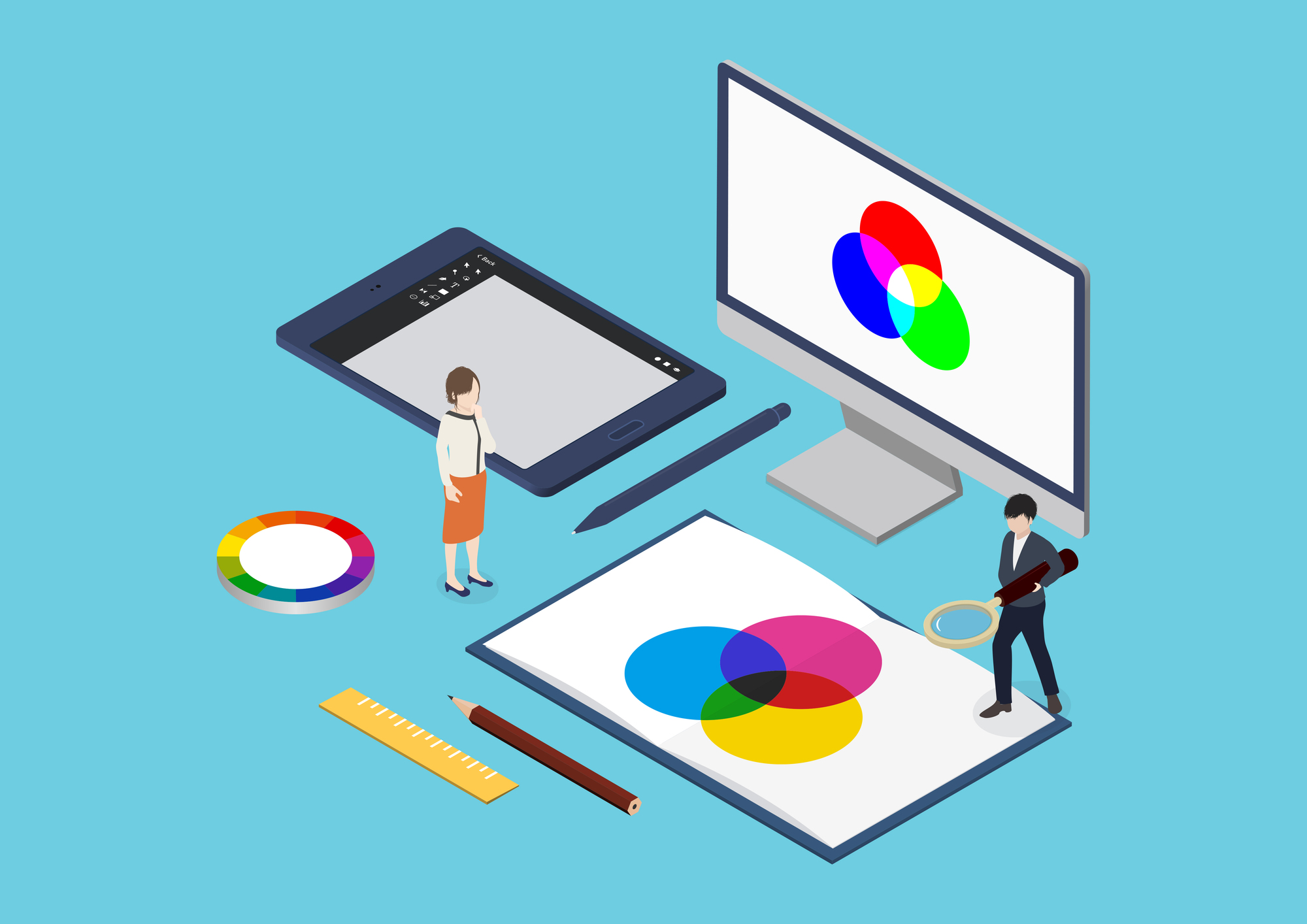
印刷データの作成には、色設定は必ず「CMYK」にしなければなりません。
CMYKとは、印刷専用のカラーモードのことで、ディスプレイ用のRGBモードとは異なります。もしデータがディスプレイ用のRGBの状態のままだと、印刷工程においてCMYKに自動変換されてしまうため、理想の色とは異なる仕上がりになってしまう可能性があります。
また、特色や白版を活用する場合には、これらもしっかりとデータ上で明示する必要があります。特色とは印刷において通常のCMYKでは表現できない色や、色をブレさせないためにCMYKとは別に調合されたインキのことです。具体的には、「金」や「銀」などです。折り紙セットでも1、2枚しか入っておらず特別感があります。その他にも、蛍光色をはじめ、さまざまな色のバリエーションがありますが、データ上で色玉を付けて明確化しておくことで、印刷会社側の確認ミスを防ぐことができます。また、白版も同様に、データ内に明示しておくことによって、特殊な仕上がりが求められる印刷物でも安心して依頼することができます。
特色に関する詳しい内容は、「特色とは?」をご覧ください。
印刷データ作成にあたっては、デザインに「塗り足し」を正しく設定することは大変重要なポイントとなります。
塗り足しとは、実際の印刷物の仕上がりサイズより外側、一般的には上下左右3mm程度まで、デザインを伸ばしておく領域のことです。この塗り足しを設定せず、印刷データを入稿してしまった場合、印刷時に生じてしまうわずかなズレによって用紙の白地が見えてしまう可能性があります。特に、背景色やページ全体に写真が広がるデザインの場合には、この白地が仕上がりを大きく損ねてしまいます。そのため、印刷データを作成する際には、仕上がりサイズにプラスして塗り足し3mmを必ず設定するようにしましょう。
印刷データを入稿した際に、使用したフォントが依頼する印刷会社にないケースもあります。こうした場合、フォントが正しく表示されなかったり、意に反するフォントに置き換えられる可能性もあります。したがって、文字は必ずアウトライン化(図形化)を行うようにしましょう。アウトライン化とは、テキストデータをフォント情報に依存しないベクターデータ(パス・図形情報)に変換することです。わかりやすく説明すると、文字を文字情報としてではなく図形情報に変えるという考え方です。アウトライン化を行うことによって、文字が図形としてデータに固定されるため、フォントに依存しなくなります。これによって、意図通りの文字デザインを維持することができます。また、フォントに関連するトラブルを防止し、印刷工程をスムーズに進めることが可能となります。
アウトライン化に関する詳しい内容は、「アウトライン化とは?」をご覧ください。
印刷データを作成する際には、文字やデザインが切れてしまわないようにズレを考慮する必要があります。
というのも、印刷や断裁、トムソン加工では必ずしもイメージ通りに正確に仕上がるわけではありません。トムソン加工とは、専用の木型とトムソン刃を用いて紙や薄い素材を高精度で型抜きする技術のことです。このような加工は、機械の特性上わずかなズレが生じてしまうこともあります。特に注意したいのは、文字やデザインのレイアウトです。仕上がりサイズのギリギリまで配置してしまった場合、ズレによって文字やデザインが切れてしまうおそれがあります。したがって、印刷データ入稿の際には、仕上がり線から最低でも1.5mm以上の余白を確保して作成するようにしましょう。ただし、選択する加工の種類によっては1.5mmの余白でも切れてしまうことがあります。そのため、3mm以上の余白を取ると安心です。
Illustratorにおけるアピアランスとは、オブジェクトは変更せずに見た目だけ変更する機能のことです。アピアランスには、「線」「塗り」「効果」「不透明度」という4つの属性があり、これらを組み合わせることでオブジェクトの色を変更したり線幅の調整などさまざまなエフェクトを付けることが可能となります。アピアランスの分割を行わないと、印刷工程において予期しない結果になることもあり、仕上がりに影響が出てしまいます。そのため、必ずアピアランスの分割を行って、効果を個別のオブジェクトとして処理するようにしましょう。
また、これらの効果を活用する際には、解像度は高解像度である300ppiに設定する必要があります。デフォルトの72ppiのままだと、効果が粗く仕上がりが不鮮明だったりぼやけたりする可能性があります。高解像度に設定することで、滑らかな表現の仕上がりになります。
印刷データ入稿の際には、確認用のPDFを必ず添付しましょう。
PDFとは、アドビが開発した「電子文書」のファイル形式のことです。PDFはデバイスやOSなどの環境に左右されず、紙に印刷したようなレイアウトで文書を保存・表示できるため、入稿データに問題がないかを正確に確認する方法として最適と言えます。
例えば、IllustratorやInDesignなどのソフトで作成した入稿データは、開く環境によってレイアウトが異なるケースがあります。そこで、確認用のPDFを添付することで、印刷会社が正しい仕上がりイメージをチェックすることが可能となるため、データに関する誤解やトラブルを未然に防ぐことができるのです。
PDFに関する詳しい内容は、「PDFとは?」をご覧ください。
印刷データを作成する際は、用途を適切にレイヤー分けするようにしましょう。
レイヤー分けとは、IllustratorやPhotoshopのようなデータ上で、背景や文字、画像などの要素を透明なシートのように階層化し、別々に管理することです。印刷しない型データや、箔押しなどのような別の加工が必要な箇所をひとつのレイヤーにまとめて入稿してしまうことで、分けるという作業が発生することになってしまいます。この時に、データの取り残しや消去、前後関係を取り違えるといったミスが発生してしまうおそれがあります。そのため、制作の段階でしっかりと計画を立てて、用途ごとにレイヤーを整理しておくことが大変重要となります。
入稿されたデータ内の要素がロックされてしまっている場合、印刷会社がデータを整理する工程でスムーズに作業ができなくなってしまいます。また、関連要素がグループ化されていない場合、移動や編集の際に取り残しや誤操作が起きてしまう可能性があります。したがって、ロックを解除し、必要な要素を適切にグループ化しておくことで、データの整合性を維持しながらも効率的に作業を遂行することができます。
Illustratorで画像を埋め込まずリンク指定のままだと、データ欠落により画像が見れなくなることがあります。
画面上では見えていたけれど、データが欠落してしまったといったミスを防ぐためにも、データ入稿前には「画像の埋め込み」を必ずチェックしておくようにしましょう。
印刷データ入稿におけるトラブルを防止するために必要なチェック項目をご紹介します。
☐仕上がりのサイズは間違っていないか?
☐カラー設定はCMYKになっているか?
☐塗り足し3mmを確保しているか?
☐フォントはアウトライン化してあるか?
☐画像解像度は300dpiあるか?
☐確認用のPDFが添付されているか?
☐データごとにわかりやすくまとめてあるか?
☐ロック解除・グループ化がされているか?
☐リンク画像はまとめて送る準備ができているか?
今回は、印刷データ入稿における注意点と防止策についてご紹介してきましたがいかがでしょうか。
印刷前の最終チェックリストを活用することで、再入稿の手間や納期の遅延を未然に防ぐことが可能となります。実際に印刷データを入稿する際にはぜひ参考になさってみてくださいね。また、すでに依頼する印刷会社が決まっているという場合には、その印刷会社の「完全データ入稿」の要件をデータ作成前に確認しておくと安心でしょう。
なお、弊社への入稿データ形式は、フォントが埋め込まれているPDFかアウトラインPDF、アウトライン済イラストレータ、アウトライン済インデザインです。Windowsのオフィスでも問題はございませんが、環境・バージョンなどで若干変化してしまう場合があります。Officeソフトの場合はPDFにしますので念のため、校正をお願いしております。印刷データ入稿に関してお困りごとがございましたら、弊社までお気軽にお問合せくださいませ。経験豊富なスタッフ一同、こころを込めてご対応させていただきます。
大倉印刷は、2024年には文京区で創業40年となりました。
培った実績と経験で、短納期案件や少部数から多部数をこなしてきた豊富な実績がございます。
お客様の様々なニーズに応えるワンストップ生産体制にて、印刷、製本加工、納品・発送までの一貫生産都内有数印刷機器の保有数です。
文京区に自社および自社工場を持つ利便性の良さをお客様のご要望に最大限活用させていただきたいと思っております。
“印刷データ入稿における注意点”のことはもちろん大倉印刷だからこそ、できる形をご案内いたします。どんなことでも、お気軽にご相談お問い合わせください。
#印刷データ入稿注意点 #印刷データ入稿防止策 #印刷データ入稿チェックポイント #大倉印刷 #印刷 #製本加工 #文京区印刷製本 #印刷会社 #製本会社


本社:
〒112-0001 東京都文京区白山3-6-17
事務所・工場:
〒335-0034 埼玉県戸田市笹目7-8-5
戸田スマートファクトリー