Wordで作ったデータを綺麗に印刷するコツをご存じでしょうか。
Wordで作ったデータを綺麗に印刷するコツは…
ズバリ!PDFに変換することです。
今回は、PDF変換時の設定とズレを防ぐポイントもご紹介します。
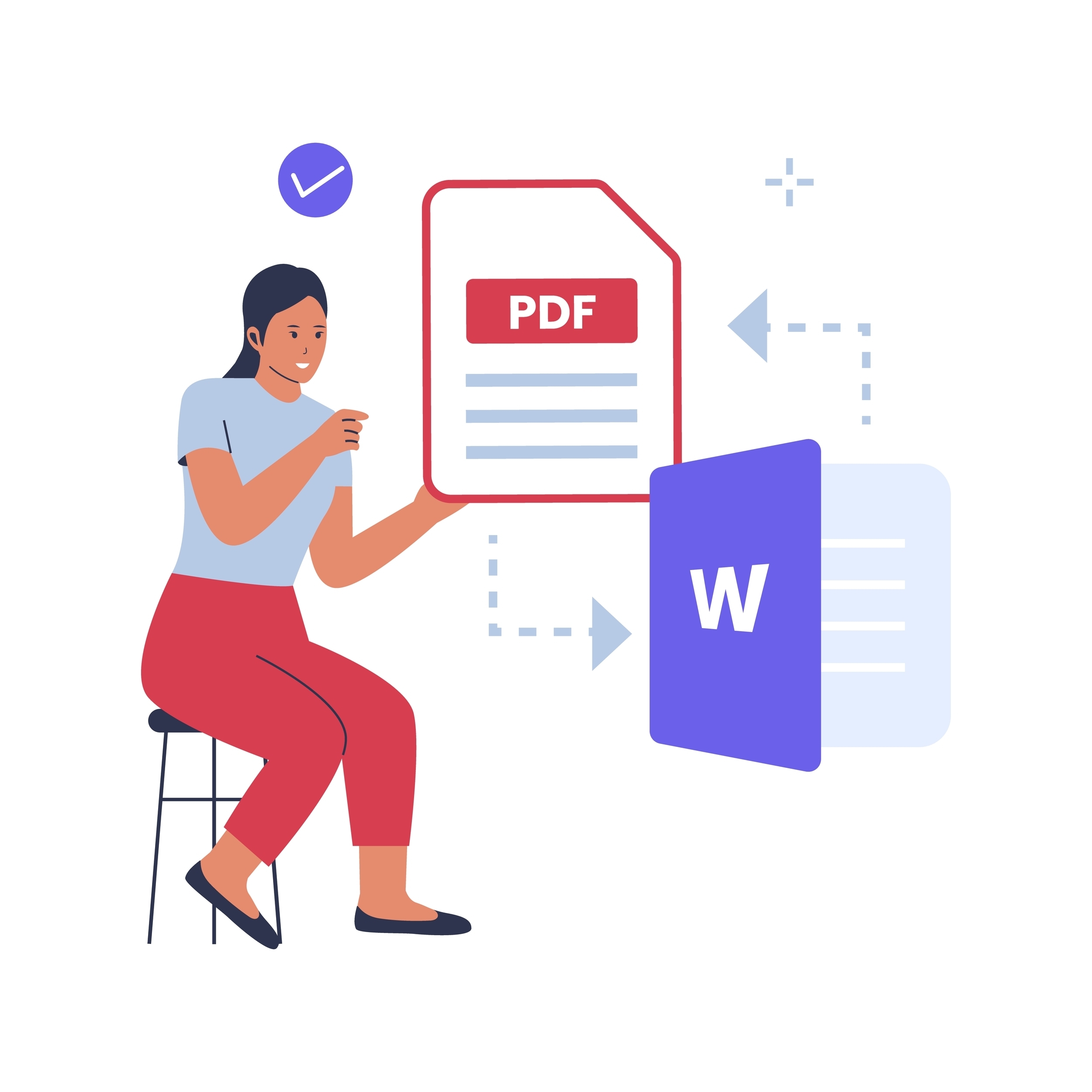
冒頭でもお伝えしましたが、Wordで作ったデータを綺麗に印刷するコツは、PDFに変換することです。
作品集や自分史など、これまでの作品や自分の人生を振り返った内容を冊子にまとめたいという方も多くいらっしゃいます。その際の原稿の作成には、Microsoft Wordを利用される方が多い傾向にあります。というのも、Wordは冊子原稿の作成に大変便利なソフトだからです。ただ残念ながら、Wordデータはそのままでは印刷に使用できません。「なぜWordでは冊子印刷ができないの?」と疑問に思われる方も多いことでしょう。今回は、その理由をわかりやすく解説していきますので、冊子作成をお考えの方はぜひ参考にしていただければ幸いです。

Wordの中で使われるフォントは、パソコンの環境に依存しています。そのため、依頼する印刷会社のパソコンに依頼者と同じフォントがインストールされていない場合、自動的に別のフォントに置き換えられてしまうということがあります。これにより、意図しないデザイン変更が生じてしまうことになります。
「自宅のパソコンで作った文書データを会社のパソコンで開いたら、レイアウトが崩れてしまった…」というような経験はありませんか?Wordは、オフィス用途には向いていますが、精密なレイアウト調整には不向きです。同じデータであっても、作成した時と異なる環境で開くことで、レイアウトが崩れてしまうことがしばしばあります。
レイアウトが崩れてしまう原因は、Wordだけでなく、ExcelやPowerPointを含むMicrosoft Officeソフト全てに共通した性質に存在します。それは、「異なる環境や設定で開いた場合、表示や印刷のされ方が変わる」というものです。
ここで、パソコンの「環境・設定」が印刷に影響しているものは、主に以下の3点です。
Microsoftの文書作成ソフトであるWordには、OSのバージョンが数多くあります。OS(Operating System)とは、パソコンを動かす基本的なシステムのことです。同じWindowsにも、「Windows8」や「Windows10」などがあるように、OSはバージョンアップによって細分化されています。文字入力に使うフォントには、さまざまな種類がありますが、それらはこのOSが管理しています。そのため、OSの種類によって標準搭載されているフォントもさまざま。つまり、依頼者側のOSと印刷会社側のOSが異なれば、文字化けやレイアウト崩れが生じてしまい、原稿作成時のイメージ通りに冊子を仕上げることができなくなる可能性があるのです。
先ほども触れましたが、依頼者側のWordデータと印刷会社で使用しているフォントが異なる場合、表示や印刷にズレが生じてしまいます。具体的には、Aさんが「フォントα」で作成したWord文書を、フォントαが搭載されていない印刷会社のパソコンで開くと、自動的に「フォントβ」に置き換えられた状態で表示され、印刷もされてしまいます。この「フォントの置き換え」によって、次のようなトラブルが発生してしまう可能性もあります。
・レイアウト崩れ
⇒文字幅や行間の違いからレイアウトが崩れてしまい、改行位置だけでなくページ数までも変わってしまいます。この場合、ページ全体の構成が崩れてしまい、読みづらい冊子になってしまう可能性があります。
・文字化けや表示エラー
⇒自動的に置き換えられたフォントに該当の文字が含まれていない場合、記号や特殊文字が正しく表示されません。たとえば、「、」や「。」の配置が不自然になったり、文字が微妙に違う文字と変わってしまうことがあります。自費出版のように、文章量の多い冊子を作成する際には、フォントや文字のバランスが可読性を左右します。そのうえ、文字化けが起きてしまうことで、内容が正確に伝わらなくなることもあります。
・可読性や印象が異なる
⇒デザインや文字の太さが変わることによって、文書の可読性や印象が大きく異なってしまいます。
Word文書の文字送りや改行の位置などは、実は接続しているプリンターにも大きな影響を及ぼします。したがって、文書を作成したパソコンと受け取り手のパソコンが別々のプリンターに接続されている場合や、同じプリンターであっても設定が異なっている場合には、レイアウトが崩れてしまうことがあります。
こうしたトラブルを防ぐためにも、Wordデータを他者に渡す前には必ずPDFに変換し、レイアウトが崩れない状態で確認・共有することをおすすめします。
WordからPDFに変換する前に確認しておきたい設定は以下の3つです。
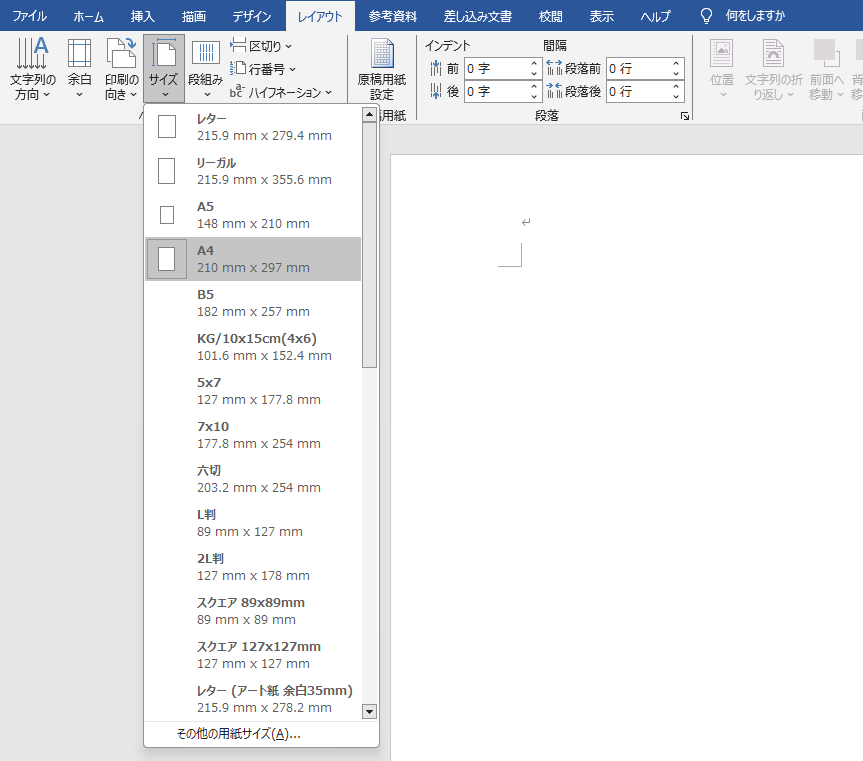
WordからPDFに変換する前に、用紙のサイズが印刷仕上がりサイズと同じ設定になっているかどうかを確認しておきましょう。
確認方法は、Wordのメニューバー「レイアウト」>「サイズ」で設定可能です。
A4(210mm×297mm)サイズが一般的ですが、A5やB5などのように希望するサイズを設定することができます。このとき全てのページを同じ用紙サイズで設定しておきましょう。
大倉印刷での冊子印刷対応サイズ一覧は以下の通りです。
その他のサイズをご希望の方は、お気軽にご相談くださいませ。
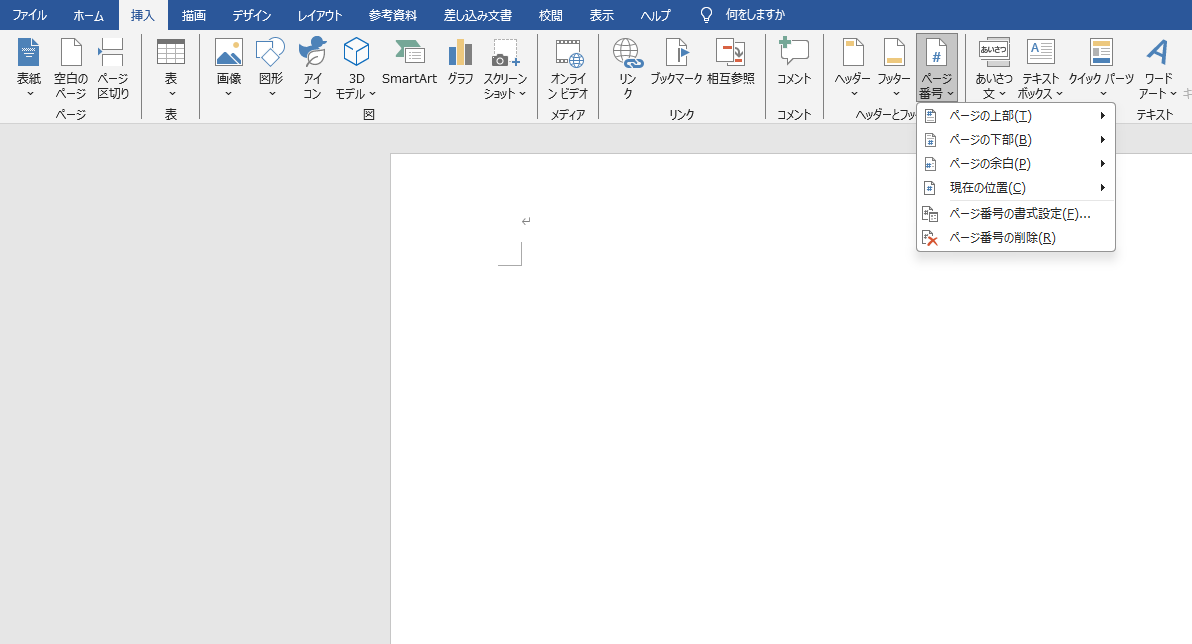
ノンブルとは、ページ番号を表す数字のことです。ページ番号があることによって、製本の際の乱丁を防ぐことができます。
Wordのメニューバー「挿入」>「ページ番号」で設定可能です。
ノンブルに関する詳しい内容は、「ノンブルとは?」をご覧ください。
Wordで作ったデータを綺麗に印刷するためにも、フォントを選ぶ際には「MS明朝」や「MSゴシック」などのように、Wordに初めからインストールされているベーシックなものを使いましょう。特殊なフォントをダウンロードして使用した場合、PDF形式に変換されず文字化けするおそれがあります。Wordは、PDFに変換できなかった際にエラーメッセージが出ないため気づくことができないので注意が必要です。このほか、イメージ通りに印刷されないこともあるため、このようなトラブルを防ぐためにも一般的なフォントを使用するようにしましょう。
レイアウトが崩れてしまうトラブルを防ぐためにも、WordをPDFに変換することが必要とお伝えしました。
ここで、そもそもPDFとは、Portable Document Formatの略で、電子文書を表示する形式のことです。このPDFデータを閲覧・作成するソフトは無料でダウンロードが可能です。そのため、グローバルに展開されています。
PDFデータの最大の特徴は、「どんなOS環境でも制作者の意図したとおりに文書が表示されること」と言えます。そのため、官公庁の申請用紙やペーパークラフトの設計図などのようなレイアウトの正確性が求められる文書にもPDF形式が活用されています。PDFファイルをホームページからダウンロードすることで、どんなパソコンを使用していても見た目通りに表示され、印刷もそのまま可能となります。
PDFに関する詳しい内容は、「PDFとは?」をご覧ください。
Wordで作ったデータを入稿する際にPDFが活用されるのは、レイアウトが崩れないというメリットにとどまりません。

Wordで作ったデータをPDFデータで入稿するメリットは、以下の通りです。
繰り返しになりますが、PDFデータで入稿する最大のメリットは、どのようなOS環境においても制作者の意図したレイアウトが崩れにくいということです。パソコンの画面で見たイメージと印刷した仕上がりのイメージが異なるといったトラブルが起こりません。
WordからPDFデータに変換する際は、「使用しているフォントの埋め込みが可能」です。フォントを埋め込むことで、文字の一つ一つが図形のように固定された状態でデータ化されます。したがって、異なるフォントに置き換えられて文字化けが発生してしまう心配がありません。
PDFに変換することで、データサイズを縮小することが可能となります。データが軽くなることで、印刷会社へのデータ入稿も簡単に行えます。補足情報として、通常のメールソフトで送受信できる容量は約10MBまでです。それ以上の場合、データが相手に届かないこともあります。こうした点においても、PDFデータに変換することはメリットと言えます。

WordをPDFに変換する基本的な方法は主に以下の3つです。
WordをPDFに変換する最もベーシックな方法は、Wordの「名前を付けて保存」機能を使うことです。
手順は、以下のとおり。
上記の手順で、レイアウトを維持した状態でPDFを作成できます。
Wordには「エクスポート」という専用機能もあります。
エクスポートでは標準/最小サイズの最適化を選択することができるため、提出用や閲覧用など用途に応じて調整することができます。
「印刷」メニューを使ってPDFに変換することができます。
こちらの方法では、印刷イメージに基づいたPDFが作成可能です。そのため、紙に印刷した際の見た目を確認しながら変換ができます。
①プロパティでサイズを確認
⇒Adobe AcrobatやブラウザでPDFを開き、「プロパティ」からページサイズが意図どおりになっているかチェックしましょう。
②フォントの「埋め込み」を確認
⇒プロパティの「フォント」タブから、すべてのフォント名の横に「埋め込みサブセット」という表示がされているかどうかを確認しましょう。
③100%以上の倍率にして画像を確認
⇒写真を拡大し、境界線がガタガタになっていないかチェックしましょう。
Wordで作ったデータを綺麗に印刷するコツは、PDFデータに変換するということについてお伝えしてきました。
Wordで自費出版の原稿を作成し、PDFデータに変換することで、書いた紙面が綺麗にそして確実に印刷することが可能となります。思い通りのレイアウトで、自分だけの思いがこもった1冊を印刷しましょう。
大倉印刷では、作品集や自分史など、これまでの作品や自分の人生を振り返った内容を冊子にまとめたいという方のお手伝いもさせていただいております。これからこうした冊子づくりをお考えの方や、そのほか印刷・製本にかかわるお悩みなどのご相談も承っております。経験豊富なスタッフがこころを込めてご対応させていただきますので、お気軽にお問合せくださいませ。
大倉印刷は、2024年には文京区で創業40年となりました。
培った実績と経験で、短納期案件や少部数から多部数をこなしてきた豊富な実績がございます。
お客様の様々なニーズに応えるワンストップ生産体制にて、印刷、製本加工、納品・発送までの一貫生産都内有数印刷機器の保有数です。
文京区に自社および自社工場を持つ利便性の良さをお客様のご要望に最大限活用させていただきたいと思っております。
“Wordで作ったデータを綺麗に印刷するコツ|PDF変換時の設定とズレを防ぐポイント”のことはもちろん大倉印刷だからこそ、できる形をご案内いたします。どんなことでも、お気軽にご相談お問い合わせください。
#Wordで作ったデータを綺麗に印刷するコツ #PDF変換時の設定とズレを防ぐポイント #PDFデータ #大倉印刷 #印刷 #製本加工 #文京区印刷製本 #印刷会社 #製本会社





本社:
〒112-0001 東京都文京区白山3-6-17
事務所・工場:
〒335-0034 埼玉県戸田市笹目7-8-5
戸田スマートファクトリー